
目次
この記事でできること
- STM32のUSARTをUART(非同期)として設定できる
- printfをPC(TeraTerm)へシリアル出力できる
- UARTとUSARTの違い(STM32の見え方)が分かる
- よくあるトラブル(表示されない/文字化け等)を回避できる
本記事で使用したプロジェクト一式は、以下のGitHubリポジトリで公開しています
git clone することで完全な動作環境をそのまま再現できます。
注意: 本記事は執筆時点のディレクトリ構成およびファイル構成を元に解説しています。
GitHubのリポジトリは継続的に改善されているため、ディレクトリ構成やファイル名が一部変更されている場合があります。
はじめに
STM32開発ボードでLチカができたのでちょっと気分が良いgoldear@JiN_C125です。
前回はSTM32H723ZG Nucleo 開発ボードに実装されているUser LEDを点滅させることができました。LEDでの点灯/消灯で動作をデバッグする方法もありますが、いかんせん効率が悪いです。点灯パターンで特定のエラーと関連付けるのにも限界があります。
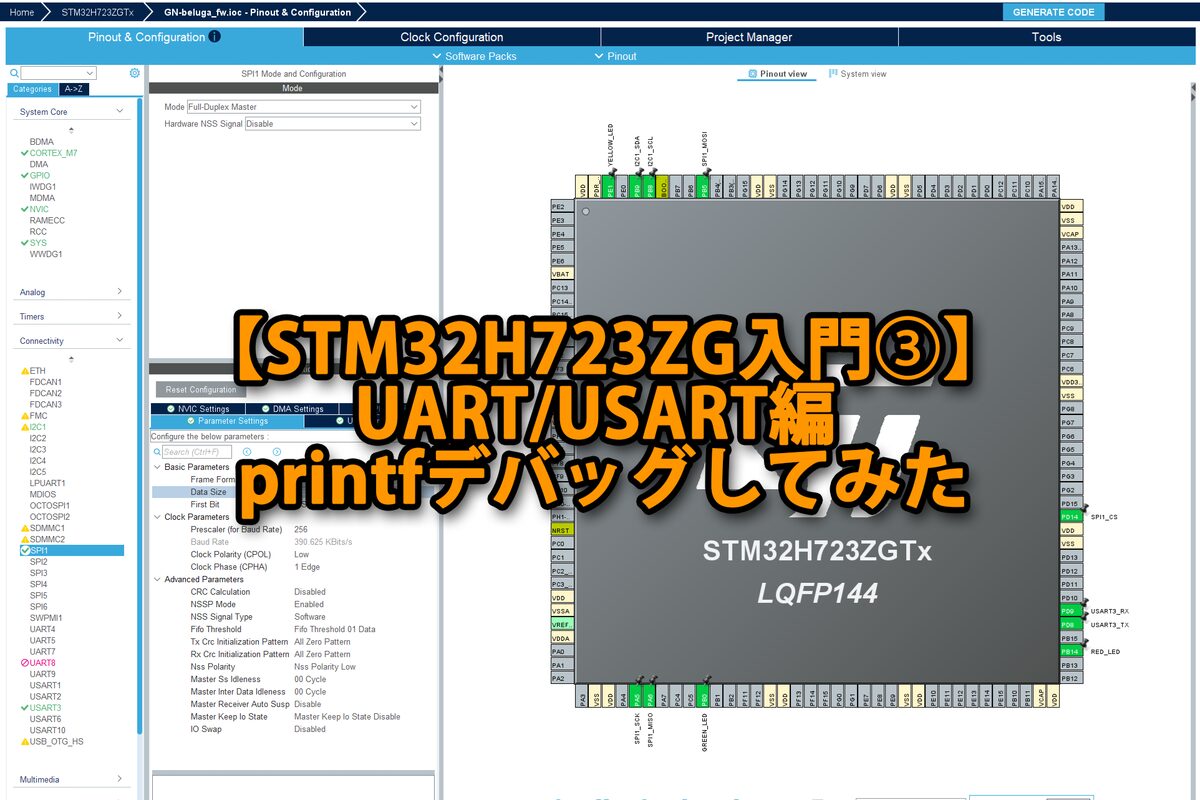
本記事では、STM32H723ZGでUSARTをUART(非同期)として使い、printfデバッグ環境を作っていきます。以降の開発(OLED、SD、FFTなど)で必須になるため、最初に土台を固めていきましょう。
開発環境
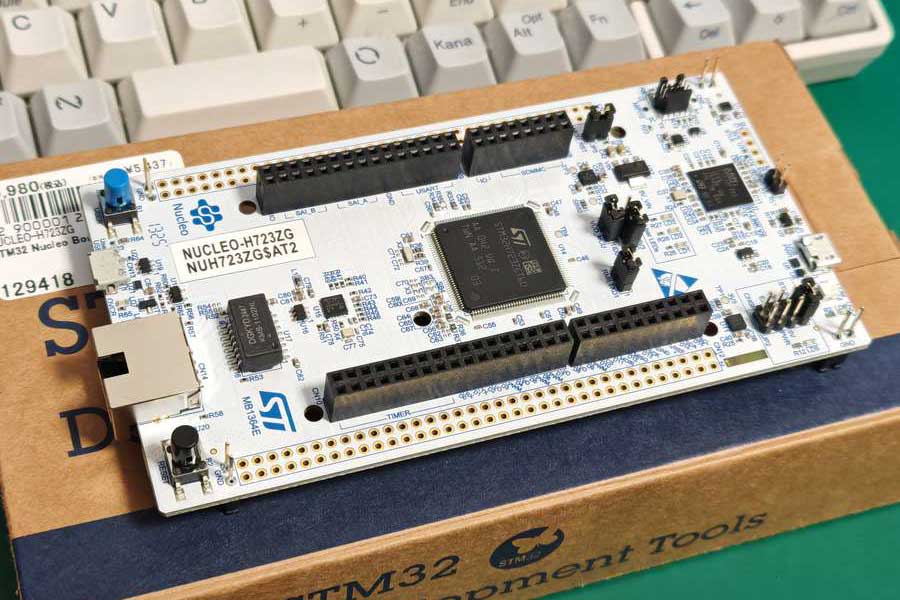
- 開発基板:STMicro Nucleo STM32H723ZG (秋月電子)
- 開発環境:STM32CubeIDE
- MCU設定:STM32CubeMX
- ターミナル:TeraTerm(Windows)
- 接続:USB-microB
TeraTermは以下からダウンロードできます。

全体の流れ
- CubeMXでUSARTをAsynchronous(UART)として有効化
- printfの出力先をUARTへリダイレクト(_write実装)
- TeraTermでログが表示されることを確認
- 内部(UART/USART、改行、ブロッキング送信)を理解
- ハマりポイント・注意点を確認
開発基板とターミナルを通じて通信できるとLチカとはまた違った達成感があるので、これも組み込み界のHelloWorldと思って実装していきましょう。
Step1. (CubeMX設定)
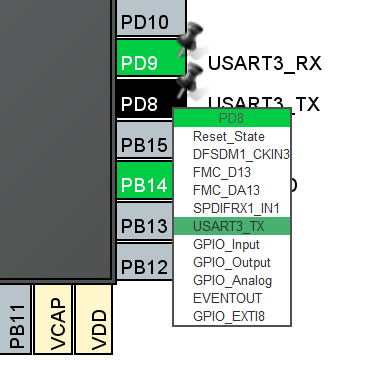
ユーザーマニュアル UM2407 7.6.5「Virtual COM port (VCP): LPUART/USART」よりSTLINKのUSARTは以下の通り分かります。前回紹介したように回路図から調べてもOKです。
- USART3 TX → PD8
- USART3 RX → PD9
MCUの PD8, PD9 をUSART3に設定します。
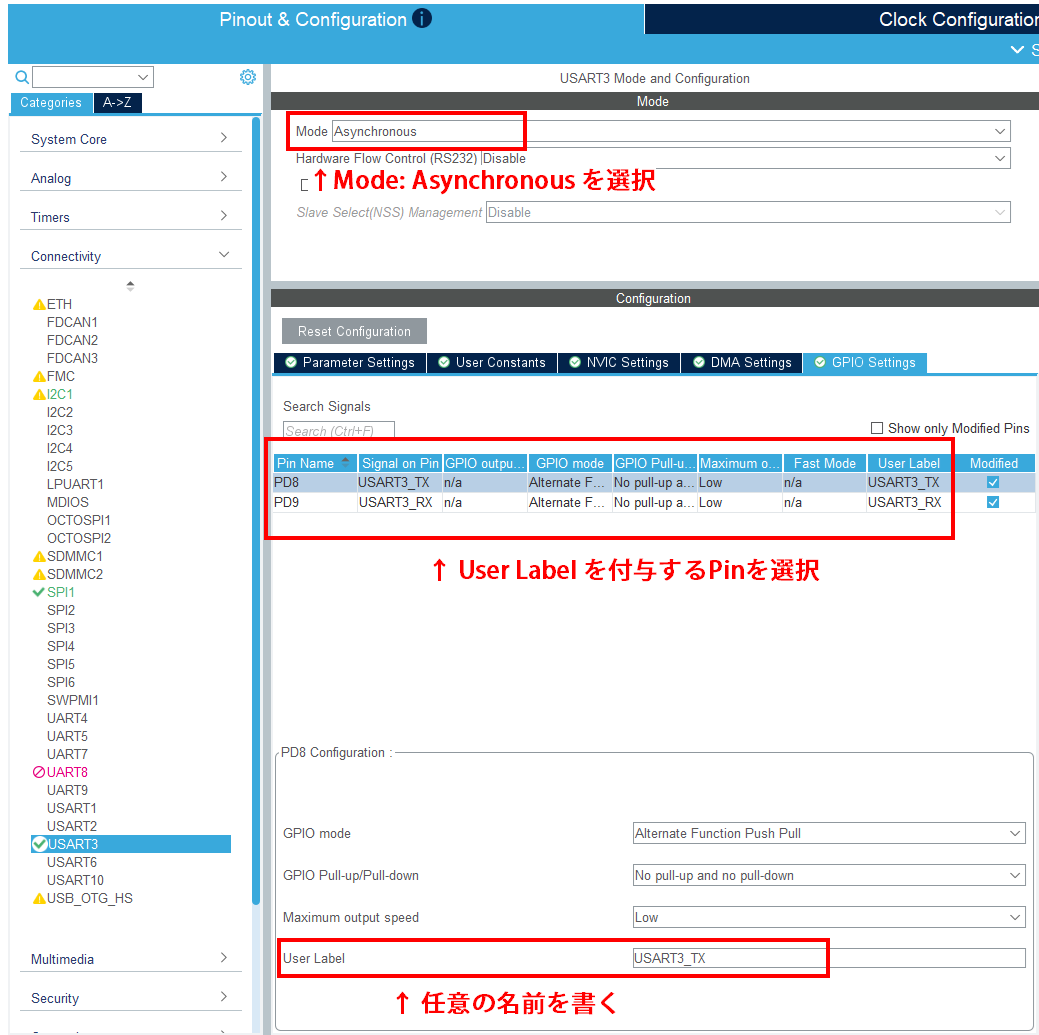
次にUSARTを有効化します。
設定手順:
- Connectivity → USART3 → Asynchronous を選択
- 通信パラメータ(ボーレート等)を設定
- TX/RXのピン割り当てを確認
Mode Disable から Asynchronous に変更することで、UART(非同期)として動作し、通信設定が可能となります。合わせて PD8, PD9 ピンにUser Labelを付与しておきましょう。基本的にはSymbol Pinと同じ名前で良いかと。
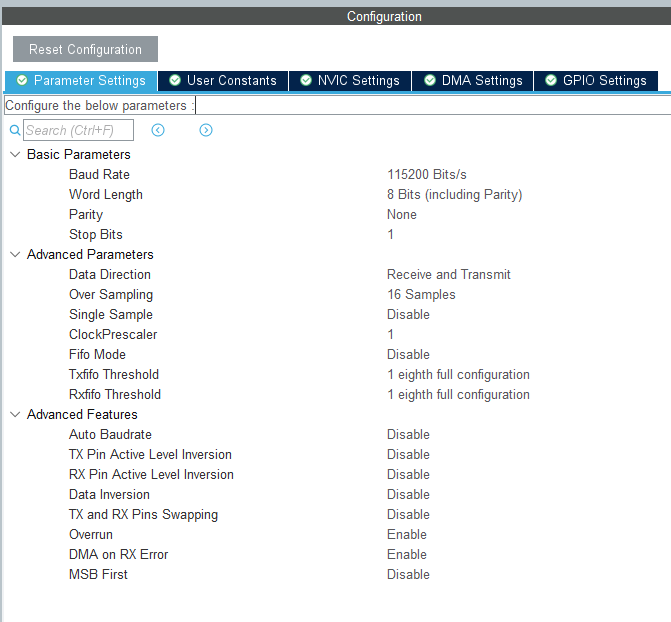
次に Configuration -> Parameter Settings から通信パラメータを設定します。デフォルト設定のままで問題ありませんが、下記のパラメータになっていることを確認します。
Word : 8bit
Parity : None
Stopbit : 1
(115200-8-N-1)
Nucleo は ST-LINK 経由で Virtual COM Port が出るため、USB接続だけでPCと通信できることが多いです。
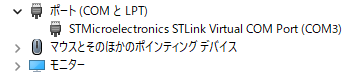
NucleoをPCに接続すると、デバイスマネージャーが認識していることを確認できます。
Step2. (コード実装)
CubeMXでコード生成を行うと、USART3の初期化コードが自動生成されます。
MX_USART3_UART_Init();
次に printf の出力先をUSART3へ接続します。
STM32CubeIDE(newlib/newlib-nano等)の設定によって、printf の出力が __io_putchar() 経由になったり、_write() 経由になったりします。
実務的には どちらでも動くように両方実装しておくと、設定差に強くなります。
今回の実装ファイルは以下の通りです。配置場所はプロジェクト方針に合わせて調整してください。(ここでは plat 配下に置く例)
#ifndef PLAT_UART_STDIO_H_
#define PLAT_UART_STDIO_H_

#ifdef __cplusplus
extern "C" {
#endif

/**
 * @brief printf の出力先を UART に接続する(将来拡張用)
 *
 * 現状は NOP でもOK。
 * DMA化/リングバッファ化する場合に、この関数で初期化を入れる想定。
 */
void plat_uart_stdio_init(void);

#ifdef __cplusplus
}
#endif

#endif /* PLAT_UART_STDIO_H_ */
[/text]

[text title="uart_stdio.c"]
#include "plat/uart_stdio.h"

#include "usart.h"              // huartX がここに extern 宣言される(CubeMX生成)
#include "stm32h7xx_hal.h"

#include <stdint.h>
#include <sys/unistd.h>         // STDOUT_FILENO / STDERR_FILENO

void plat_uart_stdio_init(void)
{
    // NOP(将来、リングバッファ/DMA化する場合にここで初期化)
}

/**
 * @brief 1文字送信(CubeIDE設定によって printf がここに来ることが多い)
 *
 * \n が来たら \r\n に変換して、TeraTerm等で改行が崩れないようにする
 */
int __io_putchar(int ch)
{
    uint8_t c = (uint8_t)ch;

    // 使用するUARTに合わせる(CubeMXで生成されたハンドル名)
    // 例:USART3を使っているなら huart3
    if (c == '\n') {
        uint8_t cr = '\r';
        (void)HAL_UART_Transmit(&huart3, &cr, 1, HAL_MAX_DELAY);
    }

    (void)HAL_UART_Transmit(&huart3, &c, 1, HAL_MAX_DELAY);
    return ch;
}

/**
 * @brief write() syscall(printfがこちらを使う構成もあるので保険で実装)
 *
 * newlib系では printf → _write() 経由になることがある
 * __io_putchar() と両方実装しておくと、プロジェクト設定差に強くなる
 */
int _write(int file, char *ptr, int len)
{
    if ((file != STDOUT_FILENO) && (file != STDERR_FILENO)) {
        return -1;
    }

    for (int i = 0; i < len; i++) {
        __io_putchar((unsigned char)ptr[i]);
    }
    return len;
}
上記の uart_stdio.c では、改行(\n)をCR+LF(\r\n)へ変換しています。
表示崩れ防止のためにこの変換を入れています。
Step3. (動作確認)
main.c 側で uart_stdio を取り込み、printf を実行してみます。
以下は動作確認用の最小例です(差分イメージ)。
#include <stdio.h>
#include "plat/uart_stdio.h"

int main(void)
{
  HAL_Init();
  SystemClock_Config();

  MX_GPIO_Init();
  MX_USART3_UART_Init();

  plat_uart_stdio_init();

  printf("GN-beluga_fw boot!\n");

  while (1)
  {
    printf("Hello beluga!\n");
    HAL_Delay(1000);
  }
}
TeraTerm 側は下記の設定にします。
データ : 8bit
パリティ : none
ストップ : 1bit
フロー制御 : none
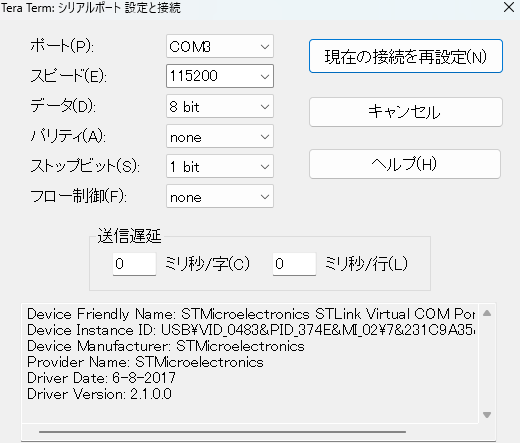
表示例:
GN-beluga_fw boot!
Hello Beluga!
Hello Beluga!
Hello Beluga!
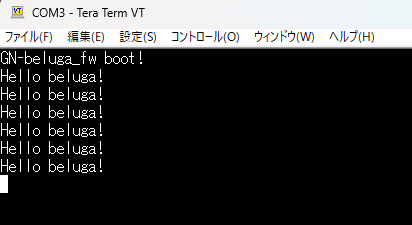
ここまで表示できれば成功です。
以降、OLEDやSDのデバッグでも printf が強力な武器になります。
Step4. (内部解説)
UARTとUSARTの違い
- UART :非同期シリアル通信専用
- USART:同期+非同期の両対応(UARTを含む上位互換)
STM32CubeMXで「USART」と表示されても、Asynchronous(非同期)modeで使っていれば UART として動作しています。
printfがUARTに流れる仕組み
printfは内部的に「文字を出力する関数」を呼びます。
その出口を __io_putchar() や _write() で用意することで、printfの出力をUARTから送信するように設定します。
printfの出力フローは以下のようなイメージです。
printf → (__io_putchar または _write) → HAL_UART_Transmit → UART送信 → PC表示
今回は動けばOKというスタンスで実装しましたが、実は printf の裏側では Cランタイムやリンカの仕組みが動いています。
このあたりもいずれ深掘りしてみようと思います。
改行はなぜ \r\n が必要?
使用するターミナルによって改行コードの解釈が微妙に違います。
\n だけでも動く環境もありますが、ログが1行に繋がったり、表示が崩れることがあります。
こういった環境依存トラブルを避けるため、
本記事では安全サイドに倒して \r\n(CR+LF)に統一しています。
HAL_UART_Transmitはブロッキング送信
今回の実装は分かりやすさ優先で「送信完了まで待つ(ブロッキング)」方式です。
送信中はCPUが待ち状態になるため、大量ログを出す用途では処理が重くなることがあります。
実運用ではリングバッファやDMA送信による非ブロッキング化を行うのが一般的です。
このあたりは次回以降の「ログ基盤」記事で扱う予定です。
Step5. (ハマりポイント・注意点)
今回は大きなトラブルはありませんでしたが、UARTまわりは環境依存でハマりやすいポイントが多いです。
よくある注意点をまとめておきます。
1) COMポートが出ない
- USBがST-LINK側に挿さっているか確認
- 充電専用ケーブルを疑う(通信不可のケーブルがある)
- デバイスマネージャーでポートが認識されているか確認
2) 文字化けする
- ボーレート不一致(CubeMXとTeraTermを一致させる)
- 8-N-1(8bit/none/1bit)になっているか確認
3) 何も表示されない
- USART初期化(MX_USART3_UART_Init)が実行されているか確認
- huartの取り違え(huart1/2/3)を確認
- 別のUSARTを設定していないか確認(TX/RXのピン含む)
4) 改行が崩れる
- \n だけだと環境によっては改行にならない
- 基本は \r\n を送る(今回の実装は \n を \r\n へ変換している)
5) printfを多用すると動作が重い
- HAL_UART_Transmitはブロッキング送信(待ちが発生する)
- 大量ログ時はDMA送信やバッファ化、ログレベル制御を検討する
まとめ
今回はUSARTをUART(非同期)として設定し、printfの出力をシリアル経由でPCに表示できるようにしました。マイコン内部の状態を文字として確認できるようになり、デバッグ効率が一気に上がります。
次回はこのprintfを発展させ、ログレベル付きのログ基盤へと作り込んでいきます。printfを直接使うのではなく、printf_info / printf_error / printf_fatal のようなログ基盤を作って運用しやすさを向上させます。
前回
次回
コメント